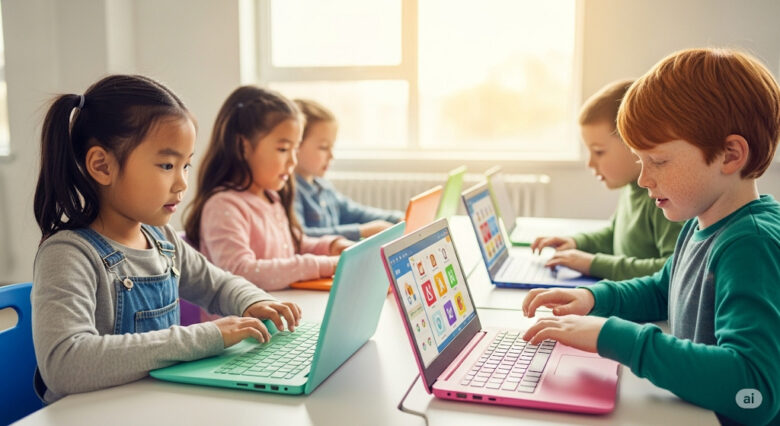
はじめに:教室から家庭へ。新しい学びの時代のパートナー選び
こんにちは!エンジニアで二児の父、「おやこプログラミング」のろぼてくです。
GIGAスクール構想で、お子さんが学校からChromebook(クロームブック)を持ち帰るようになり、「家でも同じようなパソコンを用意すべき?」「そもそもChromebookって何?」「WindowsやiPadと何が違うの?」と悩んでいる親御さんも多いのではないでしょうか。
学校で使っているからという理由だけで、家庭用のPCを選んでしまって本当に良いのでしょうか?どのモデルが自分の子供に最適なのか、見極めるのは難しいですよね。
この記事では、そんな親御さんたちの疑問に、エンジニアとしての技術的視点と、父親としての実践的視点の両方から、徹底的にお答えします。
GIGAスクールでChromebookが選ばれた本当の理由から、家庭で使う上でのメリット・デメリット、そして2025年最新のおすすめモデル11選の徹底比較と、最終的なTOP 5ランキングまで、この記事一本で全てがわかるように解説します。お子さんの未来の可能性を広げる、最高の学習パートナーを一緒に見つけましょう。
- 現役エンジニア
- スクラッチ歴4年
- 二児パパ

第1章:GIGAスクール革命の真相 ― なぜ日本の学校の6割がChromebookを選んだのか?
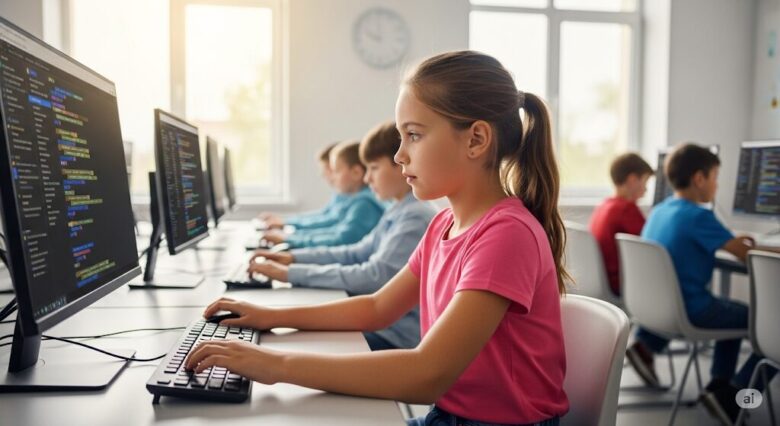
まず、なぜこれほどまでにChromebookが学校現場で普及したのか、その背景から見ていきましょう。これを理解することが、家庭でのPC選びの第一歩になります。
GIGAスクール構想とは?
GIGAスクール構想は、単に「子供たちに1人1台パソコンを配る」という計画ではありません。これは、日本の教育におけるICT(情報通信技術)活用の遅れを取り戻し、全国どこでも質の高いICT教育を受けられる環境を整備するための国家プロジェクトです 。2020年度から小学校でプログラミング教育が必修化されたことも、この動きを大きく後押ししました 。
圧倒的シェアの現実
この構想のもと、教育現場で導入されるPCのOSシェアは劇的に変化しました。MM総研の調査によると、GIGAスクール構想の第1期(2020年~)でChromebookのOSであるChromeOSは42%のトップシェアを獲得。続く第2期では、そのシェアをさらに60%にまで伸ばしています 。一方で、私たちが慣れ親しんでいるWindowsのシェアは29%から10%へと大きく減少しました 。
なぜ、このような圧倒的な差が生まれたのでしょうか。その理由は、学校という「数千台単位でPCを管理・運用する」特殊な環境にありました。
学校がChromebookを評価した4つの核心的理由
1. 圧倒的なコストパフォーマンス (初期費用 + 運用費用)
まず挙げられるのが価格です。Chromebookは1台あたり3万円~5万円台と、一般的なWindows PCに比べて安価なモデルが多く、数千、数万台規模で導入する必要がある自治体にとって非常に魅力的でした 。
しかし、本当の理由はそれだけではありません。エンジニアの視点で見ると、重要なのは「TCO(Total Cost of Ownership:総所有コスト)」です。つまり、購入時の価格だけでなく、運用にかかる人件費や時間も含めたトータルコストが圧倒的に低かったのです。
実際に、ある調査ではChromebookを導入したことで、端末管理にかかる時間が68%削減され、サポート業務に至っては90%も削減されたというデータがあります 。Windows PCはOSのアップデートに時間がかかったり、一台一台の設定に手間がかかったりするため、「運用しにくい」「動作が遅い」といった現場の声から評価が下がりました 。予算と人員が限られる教育現場にとって、この運用コストの差は決定的な要因となったのです。
2. 鉄壁のセキュリティと管理の容易さ
子供たちが使うPCには、何よりも安全性が求められます。Chromebookは、その点で非常に優れた設計になっています。
- 自動更新で常に最新: OSのアップデートはユーザーが意識しないうちにバックグラウンドで自動的に行われます。これにより、常に最新のセキュリティ状態が保たれ、脆弱性を突かれるリスクが低減されます 。
- サンドボックス構造: 「サンドボックス」と呼ばれる仕組みにより、万が一ウイルスに感染するようなページを開いても、その影響は隔離された空間(サンドボックス)の中にとどまり、システム全体に被害が広がるのを防ぎます 。
- ウイルス対策ソフトが不要: 上記の理由から、Chromebookは基本的にウイルス対策ソフトのインストールが不要です。これもまた、運用コストの削減と管理の手間の軽減に繋がります 。
- 遠隔での一元管理: Googleが提供する管理ツール(管理コンソール)を使えば、管理者は数千台の端末をWeb上の画面から一括で設定変更できます。特定のアプリを全生徒に一斉インストールしたり、不適切なサイトへのアクセスを制限したりといった管理が簡単に行えるのです 。
これらの機能により、先生や教育委員会の管理負担が劇的に軽減され、安全な学習環境を容易に提供できる点が、高く評価されました。
3. 高速起動とシンプルな操作性
授業の時間は限られています。PCの起動に数分も待っていては、貴重な学習時間が削られてしまいます。Chromebookは電源を入れてから約7~10秒という驚異的な速さで起動します 。これは「授業の開始を妨げない」という学校現場での大きなメリットであり、家庭においても子供の「今すぐやりたい!」という意欲を削がない利点となります。
この速さの秘密は、OSが非常に軽量で、データやアプリの多くを本体ではなくクラウド上で処理する設計にあります。そのため、比較的低いスペックのCPUや少ないストレージでもサクサクと軽快に動作し、長年使ってもWindows PCのように動作が重くなりにくいという特性も持っています 。
4. Google Workspace for Educationとの完璧な連携
GIGAスクール構想は、単に端末を配っただけではありません。同時に、Googleが提供する教育用クラウドツール群「Google Workspace for Education」(旧G Suite for Education)が多くの学校で導入されました 。
Googleドキュメント(文書作成)、スプレッドシート(表計算)、そしてGoogle Classroom(オンラインクラス管理)などが、Chromebookとシームレスに連携します。これにより、先生は課題の配布や回収、採点をオンラインで完結でき、生徒たちはリアルタイムで友達と共同で資料を作成するといった、新しい学び方が可能になりました 。
つまり、学校現場では「Chromebookという端末」と「Googleの教育ツール」が一体となった「教育エコシステム」が標準となったのです。調査によれば、ChromeOSを導入した自治体の9割以上が、第2期でも継続してChromeOSを選んでいます 。この事実は、一度定着した学習環境を家庭でも再現することの重要性を示唆しています。家庭で全く異なるOSのPCを選ぶと、学校で慣れた操作ができずに子供が戸惑ってしまう可能性があるのです。
第2章:家庭での実力は? Chromebook導入のメリット・デメリット

学校での利点はわかりましたが、家庭で使う場合はどうでしょうか?ここでは、親として、そして子供として嬉しいメリットと、購入前に知っておくべきデメリットを正直に解説します。
家庭で使う「メリット」:親が嬉しい、子供が使いやすいポイント
- 起動が爆速でストレスフリー: 子供の「早く使いたい!」という気持ちに応え、すぐに学習や遊びを始められます。待つ時間がないので、集中力が途切れません 。
- バッテリー長持ち: 多くのモデルが一度の充電で6時間から10時間以上使えます。リビングや子供部屋など、家の中でACアダプターを気にせず持ち運んで使えます 。
- セキュリティの安心感: ウイルス対策ソフトの購入や更新が不要で、常に安全な状態が保たれます。また、Googleの「ファミリーリンク」を使えば、子供の利用時間やアプリのインストール、閲覧できるサイトを簡単に管理でき、親の心配を大きく軽減してくれます 。
- シンプルな操作性: 見た目や使い方がスマートフォンやタブレットに近く、PCに初めて触れるお子さんでも直感的に操作を覚えられます 。
- アカウント管理で家族共用も: お子さん用のアカウントと、親御さん用のアカウントを別々に作成できます。ログインするだけでそれぞれの設定やデータが呼び出されるため、一台のChromebookを家族で安全に共有することも可能です 。
家庭で使う「デメリット」:購入前に知っておくべき注意点と対策
- インターネット接続が基本: Chromebookはクラウドベースで動作するため、インターネットに接続されていないオフラインの状態では、多くの機能が制限されます 。
- 対策: とはいえ、Googleドキュメントやスプレッドシートなどは、事前に設定すればオフラインでも編集可能です。編集した内容は、次にネットに繋がった際に自動で同期されます 。また、最近の家庭ではWi-Fi環境が整っていることがほとんどなので、実用上は大きな問題になりにくいでしょう。
- Windows/Mac用ソフトは使えない: これまでWindows PCで使っていた年賀状作成ソフトや、特定のPCゲームなどはインストールできません 。
- 対策: 多くのソフトは、Webブラウザ上で使える「Web版」や、Google Playストアからダウンロードできる「Androidアプリ」で代替できます。例えば、年賀状作成もWebサービスを使えば問題なく行えます。
- Microsoft Officeとの互換性: 学校のレポートなどでWordやExcelのファイルが必要になる場面もあるかもしれません。Chromebookでは、無料のWeb版Microsoft 365(Office)が利用できますが、マクロなど一部の高度な機能は使えません 。
- 対策: 学校の授業では、Microsoft Officeではなく、互換性のあるGoogleドキュメントやスプレッドシートが標準で使われることがほとんどです。ファイルの相互変換も可能なので、学習用途で困ることはまずないでしょう。
- 周辺機器の互換性: 古いプリンターや特殊なUSB機器などが、Chromebookに対応していない場合があります 。
- 対策: 最近のWi-Fi経由で印刷できるネットワークプリンターであれば、ほとんどの機種が対応しています 。購入前に、お使いの周辺機器がChromeOSに対応しているかメーカーサイトで確認すると安心です。
- ハイスペックな作業には不向き: プロレベルの動画編集や、高いグラフィック性能を要求される最新のPCゲームなどには向いていません 。
- 対策: 子供の学習用途(調べ物、レポート作成、プログラミング入門、プレゼン作成)や、お絵描き、動画視聴といったクリエイティブ活動の入門機としては、十分すぎる性能を持っています。目的を割り切ることが大切です。
家庭学習用PCとしての三つ巴比較
では、結局のところ、子供の最初のPCとしてChromebook、Windows PC、iPadのどれを選ぶべきなのでしょうか。それぞれの特徴を一覧表にまとめました。
| 観点 | Chromebook | Windows PC | iPad |
| 価格とコスパ | ◎ (本体安価、ソフト不要) | △ (価格帯広い、ソフト代別途) | △ (本体高価、アプリも有料多) |
| 手軽さと安全性 | ◎ (高速起動、メンテ不要) | △ (起動遅い、ウイルス対策必須) | ○ (直感的だが制限も多い) |
| 学習・学校連携 | ◎ (GIGA標準、共同作業に強い) | ○ (Officeに強いが学校連携は一手間) | △ (学校標準と異なり、PC操作は学べない) |
| できることの幅 | ○ (WebとAndroidアプリ中心) | ◎ (専門ソフト、ゲームなど万能) | ○ (高品質なタブレットアプリ中心) |
| こんな家庭に最適 | セキュリティと手軽さを最優先し、学校と同じ環境で学ばせたい家庭 | 将来的に専門的なPCスキルやPCゲームも見据えている家庭 | お絵描きなど、直感的なクリエイティブ用途を重視する家庭 |
第3章:エンジニアの視点 ― 子供用PC選び、3つの絶対条件

ただ安い、ただスペックが高い、というだけで選ぶのは危険です。ここでは、わが子のための最初のPCを選ぶ上で、エンジニアの私が絶対に譲れないと考える3つの観点を解説します。この基準で、次の章の製品レビューを評価していきます。
1. 堅牢性・安全性 (Durability & Safety)
子供は大人のようにPCを丁寧には扱いません。机から落とす、飲み物をこぼす、乱暴に開け閉めする、というのは日常茶飯事です。だからこそ、数年間安心して使える「頑丈さ」が何よりも重要になります。
- 米国軍用規格「MIL-STD-810H」準拠: これは、過酷な環境下での利用を想定した耐久試験です。特に「高さ122cmからの落下試験」(一般的な机の高さに相当)をクリアしているかは、重要な指標になります 。
- 防滴キーボード: 少量の水をこぼしてしまっても、内部の基盤まで浸透しにくい排水構造になっているか。子供の「うっかり」からPCを守る大切な機能です 。
- 強化ポート・ヒンジ: 何度も抜き差しするUSBポートや、開閉を繰り返すヒンジ部分が補強されているモデルは、故障のリスクが低くなります 。
- ペアレンタルコントロール: Googleファミリーリンクと連携し、親のスマートフォンから子供の利用時間やアプリのダウンロードを簡単に管理できるか。これはデジタルデバイスを与える上での必須条件です 。
2. 学習効果と多様性 (Learning Potential & Versatility)
PCは単なる調べ物の道具ではなく、子供の好奇心や創造性を引き出すためのツールであるべきです。どれだけ多様な学び方ができるかが、子供の可能性を広げる鍵となります。
- 2-in-1(コンバーチブル/デタッチャブル): 画面が360度回転したり(コンバーチブル)、キーボードが取り外せたり(デタッチャブル)するタイプか。ノートPCモードでのタイピング練習と、タブレットモードでの直感的な操作、両方ができることで学習の幅が大きく広がります 。
- スタイラスペンの有無と性能: 手書き入力は、漢字の書き取り練習やお絵描き、数学の図形問題などで絶大な効果を発揮します 。ペンの書き味や筆圧検知はもちろんですが、特に重要なのが**「本体への収納・充電機能」**です。ペンが別だと、いざ使いたい時に充電が切れていたり、そもそも紛失してしまったりするリスクが非常に高くなります 。
- カメラ性能: ビデオ通話に使うインカメラだけでなく、タブレットモードで使える**アウトカメラ(World-Facing Camera)**があると、理科の観察記録で植物を撮影したり、図工の作品を記録したりと、学習活動の幅がぐっと広がります 。
3. 総合コストパフォーマンス (Total Cost-Performance)
目先の本体価格だけでなく、「数年間、安心して使い続けられるか」というトータルコストで判断することが、賢い選択の秘訣です。
- 本体価格と追加コスト: Chromebookはウイルス対策ソフトが不要なため、追加コストがかからない点が大きなメリットです 。
- 保証期間と内容: メーカー保証が標準で1年のモデルが多い中、mouseのように「3年保証」が付属しているモデルは非常に価値が高いです 。万が一の故障時の修理費用という未来のコストを削減する、重要な投資と考えるべきです。
- OS自動更新ポリシー: Chromebookには、GoogleによるOSの自動更新が保証される期限(AUE: Auto Update Expiration)がモデルごとに定められています。この期限がなるべく長いモデルを選ぶことが、長く安全に使い続けるための重要なポイントになります 。
第4章:2025年版 決定戦! 子供向けChromebookおすすめ9選 徹底レビュー

お待たせしました。ここからは、先ほどの3つの基準「堅牢性」「学習効果」「総合コスパ」に基づき、私が厳選した9台のChromebookを徹底的にレビューします。まずは、全モデルの評価が一目でわかる比較表をご覧ください。
おすすめChromebook 総合比較表
| モデル名 | 参考価格 | 堅牢性 | 学習効果 | コスパ | 総合評価 | 特徴ひとこと |
| mouse U1-DAU01GY-A | 49,800円 | ★★★★★ | ★★★★☆ | ★★★★★ | ★★★★★ | 持ち手付きで頑丈!安心の3年保証付きオールラウンダー |
| ASUS CM30 Detachable | 69,800円 | ★★★☆☆ | ★★★★★ | ★★★☆☆ | ★★★★☆ | 軽量タブレットの決定版。お絵描きや持ち運びに最適 |
| Lenovo IdeaPad Flex 3i Gen8 | 33,800円 | ★★★☆☆ | ★★★☆☆ | ★★★★★ | ★★★★☆ | 3万円台で買える驚異のコスパ。はじめの一台に |
| ASUS Chromebook Flip CZ1 | 43,120円 | ★★★★★ | ★★★★☆ | ★★★★☆ | ★★★★☆ | 軍用規格のタフネスボディ!やんちゃな子でも安心 |
| HP Fortis Flip G1m 11 | 65,780円 | ★★★★★ | ★★★★☆ | ★★★☆☆ | ★★★★☆ | GIGAスクール準拠の最軽量級モデル。学校と同じ感覚で |
| Acer Chromebook Spin 511 | 57,750円 | ★★★★★ | ★★★☆☆ | ★★★☆☆ | ★★★☆☆ | MILスペック準拠のタフネス2-in-1。実績のある教育モデル |
| ASUS Chromebook CM14 | 46,800円 | ★★★☆☆ | ★★★☆☆ | ★★★★☆ | ★★★☆☆ | 8GBメモリ搭載の14インチ。少し大きな画面が欲しい子に |
| Lenovo IdeaPad Duet 370 | 約50,000円 | ★★★☆☆ | ★★★★☆ | ★★★☆☆ | ★★★☆☆ | 2K液晶が美しいデタッチャブル。動画視聴にも強い |
| HP Chromebook x360 11 G3 EE | 54,780円 | ★★★★★ | ★★★☆☆ | ★★★☆☆ | ★★★☆☆ | 教育向けに設計された高耐久バッテリー搭載モデル |
注:価格は調査時点のものであり、変動する可能性があります。
各モデル詳細レビュー
mouse U1-DAU01GY-A
- キャッチコピー: 「持ち手付きで持ち運び楽々!安心の3年保証で親子に笑顔を」
- 総合評価: ★★★★★ (5.0/5.0)
- 製品の特長:
- 性能: CPUにIntel N100、メモリに8GBを搭載。子供の学習用途はもちろん、親がサブ機として使ってもサクサク快適に動作します 。ブラウザのタブをたくさん開いてももたつきにくいです 。
- 堅牢性: MILスペック準拠の頑丈設計に加え、本体に収納可能な「取っ手」が付いているのが非常にユニーク。子供が教室移動などで持ち運ぶ際の落下リスクを減らす、素晴らしい工夫です 。
- 学習機能: 画面が360度回転する2-in-1コンバーチブルタイプで、タブレットとしても利用可能。4096段階の筆圧検知に対応したUSIスタイラスペンも標準で付属します 。
- 保証: このモデル最大の魅力は**「3年間の無償保証」と「24時間365日の電話サポート」**が標準で付いてくること。PCのトラブルに詳しくない親御さんにとって、これ以上ない安心材料です 。
- 口コミ・評判:
- 良い口コミ: 「メモリが8GBあるから動作がサクサク」「コンパクトで高機能、PC/タブレット使用もできて便利」「3年保証付きで価格に満足」といった声が多く見られます 。
- 気になる口コミ: 「11.6インチにしては重量が1.43kgあり、少し重め」「ディスプレイの解像度がフルHDではない」という指摘があります。ただし、重さは堅牢性とのトレードオフと捉えられます 。
- ろぼてくの視点: やや重い点はありますが、それを補って余りある「3年保証」という絶対的な安心感が光ります。性能、堅牢性、学習機能、そしてサポート体制。全てのバランスが非常に高いレベルでまとまっており、子供用Chromebookの「王道」と呼ぶにふさわしい一台です。
ASUS Chromebook CM30 Detachable (CM3001)
- キャッチコピー: 「軽さは正義!創造性を解き放つ、最強のタブレットChromebook」
- 総合評価: ★★★★☆ (4.0/5.0)
- 製品の特長:
- 携帯性: キーボードとスタンドカバーを装着しても約1kg、本体だけなら約614gという軽さが最大の魅力。どんなカバンにもすっぽり収まり、持ち運びが苦になりません 。
- 学習機能: キーボードが取り外せるデタッチャブルタイプ。本体に収納できるスタイラスペンは、15秒の充電で約45分使える急速充電に対応しており、使いたい時にすぐに使えます。お絵描きやメモ書きに最適です 。
- デザインと性能: 16:10の縦に少し広いディスプレイはWebサイトの閲覧などが見やすいです。CPUはMediaTek Kompanio 520を搭載し、メモリ8GBモデルならブラウザのタブを複数開いても快適に動作します 。
- 口コミ・評判:
- 良い口コミ: 「メモリ8GBで動作が軽くなった」「コンパクトで使いやすい」「ペンが内蔵で充電も自動なのが最高」といった、携帯性やペン機能を評価する声が多数あります 。
- 気になる口コミ: 「キーボードの接続がたまに不安定になる」「auのアプリが使えないなど、一部Androidアプリとの相性問題がある」「画面の枠がやや大きい」といった指摘も見られます 。
- ろぼてくの視点: 純粋なタブレットとしての使い勝手と携帯性を最優先するなら、このモデルが最有力候補です。特に、絵を描いたり、アイデアを自由に書き留めたりするのが好きなお子さんには最高のパートナーになるでしょう。キーボードの打鍵感や接続性はクラムシェル型に一歩譲るため、タイピング中心の利用を想定している場合は注意が必要です。
Lenovo IdeaPad Flex 3i Chromebook Gen8
- キャッチコピー: 「3万円台の衝撃!コスパで選ぶなら、もうこれしかない」
- 総合評価: ★★★★☆ (4.0/5.0)
- 製品の特長:
- コストパフォーマンス: なんと言っても3万円台から購入可能という圧倒的な価格が魅力です 。
- 性能: この価格帯でありながら、CPUには評判の良いIntel N100を搭載。Webブラウジングや動画視聴、ドキュメント作成など、日常的な作業はサクサクこなせます 。
- 学習機能: 360度回転するヒンジを持つ2-in-1タイプで、タッチ操作にも対応。タブレットのように使うこともできます 。ディスプレイは12.2インチでアスペクト比が16:10と、一般的なモデルより縦に広く、作業しやすいです 。
- 口コミ・評判:
- 良い口コミ: 「N100搭載でサクサク動く」「3万円台でこの性能は驚き」「アスペクト比16:10の液晶が見やすい」など、価格と性能のバランスを絶賛する声がほとんどです 。
- 気になる口コミ: 「メモリが4GBのモデルだと、タブを多く開くと少しもたつくことがある」「ディスプレイがやや暖色系」といった声もあります。また、重量が1.25kgと、サイズを考えると少し重いと感じる人もいるようです 。
- ろぼてくの視点: 堅牢性やペンの付属といった付加価値はありませんが、PCとしての基本性能をこの価格で実現しているのは驚異的です。「とにかく初期費用を抑えたい」「まずはお試しでChromebookを使ってみたい」という家庭にとって、これ以上ない選択肢と言えるでしょう。初めての子供用PCとして最適です。
ASUS Chromebook Flip CZ1 (CZ1104F)
- キャッチコピー: 「絶対壊させない!軍用レベルのタフネス番長」
- 総合評価: ★★★★☆ (4.0/5.0)
- 製品の特長:
- 堅牢性: 米国軍用規格MIL-STD-810Hに準拠。四方の縁を衝撃に強いゴム製バンパーで保護し、高さ120cmからの落下試験もクリア。さらに防滴キーボードも備え、子供のラフな扱いに耐えうる圧倒的な頑丈さを誇ります 。
- 学習機能: 360度回転するフリップタイプで、ノートPCとタブレットの2つのモードを使い分けられます。本体に収納可能なスタイラスペンも標準で付属し、2つのカメラ(イン/アウト)も搭載。学習に必要な機能がしっかり詰まっています 。
- 健康への配慮: ディスプレイはブルーライトの放出が少ないTÜV Rheinland認証を取得しており、子供の目の健康にも配慮されています 。
- 口コミ・評判:
- 良い口コミ: 「子供が学校で使うのに必要十分なスペックと頑丈さ」「ペンが内蔵されているのが良い」といった、教育用途での使い勝手を評価する声があります 。
- 気になる口コミ: 価格は4万円台からと手頃ですが、最新モデルと比較するとCPU性能(MediaTek Kompanio 500/520)は控えめです 。
- ろぼてくの視点: 「性能よりも、とにかく壊れないこと」を最優先するなら、このモデルは非常に魅力的です。見た目からしていかにも頑丈なその作りは、親に大きな安心感を与えてくれます。やんちゃで物を壊しがちなお子さんをお持ちの家庭には、最高の「保険」となる一台です。
HP Fortis Flip G1m 11 Chromebook
- キャッチコピー: 「GIGAスクール準拠!学校と同じ感覚で使える最軽量級モデル」
- 総合評価: ★★★★☆ (4.0/5.0)
- 製品の特長:
- 軽量性と堅牢性の両立: 日本の子供たちのために設計されたGIGAスクール向けモデル。コンバーチブルタイプとしては最軽量クラスの1.19kgを実現しつつ、MIL-STD-810H準拠の堅牢性も確保しています 。
- 学習機能: 360度回転ヒンジの2-in-1。ペン対応モデルでは、キーボード上部にペンを格納しながら充電できるスロットがあり、紛失や充電切れのリスクを低減しています 。
- バッテリー: 1,000回の充放電に耐える高耐久性バッテリーを搭載。卒業までの数年間、バッテリー性能の劣化を気にせず安心して使えます 。
- 口コミ・評判:
- 良い口コミ: 「従来モデルより大幅に軽量化され、子供の負担が減った」「MediaTek製CPU採用でバッテリー持ちが良い」など、GIGA第2期向けに改良された点を評価する声があります 。
- 気になる口コミ: 価格が6万円台と、他の11.6インチモデルに比べてやや高価です 。
- ろぼてくの視点: 「学校から持ち帰ったPCと、家のPCの使い方が違って子供が混乱する」という事態を避けたい家庭に最適です。GIGAスクールの現場からのフィードバックを元に開発されているため、学校での使い方と家庭での学習をスムーズに連携させたい場合に、最も堅実な選択肢となります。
Acer Chromebook Spin 511
- キャッチコピー: 「教育現場で鍛えられた実績。MILスペック準拠のタフな2-in-1」
- 総合評価: ★★★☆☆ (3.0/5.0)
- 製品の特長:
- 堅牢性: 米国国防総省の調達基準MIL-STD-810Gに準拠したタフネス筐体が特徴。耐衝撃、防滴、防塵性能を備え、ラフな扱いにも耐えられます 。
- 学習機能: 360度回転するコンバーチブルタイプで、タッチ操作やスタイラスペン(モデルによる)に対応。インカメラとアウトカメラの両方を搭載し、様々な学習シーンで活用できます 。
- 口コミ・評判:
- 良い口コミ: 「ブラウジングなど軽い作業ならサクサク動く」「動画視聴の際にテント型が思いのほか使える」「バッテリーがよくもつ」など、基本的な性能と使い勝手の良さを評価する声があります 。
- 気になる口コミ: 「ベゼルが太く、デザインが少し野暮ったい」「HD画質なので、色の鮮やかさや視野角は最新モデルに劣る」といったデザインやディスプレイに関する指摘があります 。
- ろぼてくの視点: GIGAスクール構想の初期から多くの教育現場で採用されてきた実績のあるモデルです。最新モデルと比較するとデザインやスペック面で見劣りする部分もありますが、その分価格がこなれてきている場合があります。中古市場なども含め、コストを抑えつつ頑丈な2-in-1を探している場合の選択肢の一つです。
ASUS Chromebook CM14 (CM1402)
- キャッチコピー: 「8GBメモリ搭載の14インチ。少し大きな画面が欲しい子に」
- 総合評価: ★★★☆☆ (3.0/5.0)
- 製品の特長:
- 画面サイズと性能: 14インチのフルHD液晶を搭載。メモリも8GBと余裕があり、複数の作業を同時に行っても快適です。高校の授業用としても十分なスペックです 。
- 耐久性: 米国軍用規格MIL-STD 810Hに準拠し、防滴キーボードや抗菌加工も施されています 。
- 操作性: 180度開くフラットヒンジを搭載しており、複数人で画面を共有する際に便利です。タッチパッドも大きく、操作しやすいです 。
- 口コミ・評判:
- 良い口コミ: 「メモリ8GBでサクサク動く」「14インチは見やすい」など、スペックを評価する声があります 。
- 気になる口コミ: 「14インチなので持ち運びには少し重たい(約1.5kg)」「キーボードの配列に少し癖がある」「天板に指紋が目立つ」といった指摘があります 。
- ろぼてくの視点: 小学生には少し大きいかもしれませんが、中学生以上で、自宅での利用が中心、かつ少し大きめの画面で作業したいというニーズにはぴったりです。4万円台で8GBメモリを搭載しているコストパフォーマンスの高さも魅力です。
Lenovo IdeaPad Duet 370 Chromebook
- キャッチコピー: 「2K液晶が美しいデタッチャブル。動画視聴にも強い」
- 総合評価: ★★★☆☆ (3.0/5.0)
- 製品の特長:
- ディスプレイ: 10.95インチの2K(2000×1200)高解像度IPS液晶を搭載。発色が良く、動画鑑賞や写真の閲覧に適しています 。
- 携帯性: キーボードが取り外せるデタッチャブルタイプで、キーボード込みでも1kgを切る軽さです 。
- 性能: CPUにSnapdragon 7c Gen 2を搭載し、Webブラウジングやアプリの動作は軽快です。バッテリーも約12時間と長時間駆動します 。
- 口コミ・評判:
- 良い口コミ: 「ディスプレイが綺麗で映画鑑賞に十分」「サクサク軽快に動作する」「キーボードの打鍵感が良い」など、ディスプレイ品質と基本性能を評価する声が多いです 。
- 気になる口コミ: 「ゴーストタッチ(触っていないのに画面が反応する)現象が起きた」という報告が一部で見られます 。「メモリが4GBのモデルだと、複数のアプリを同時に使うと少しもたつく」という声も 。
- ろぼてくの視点: ディスプレイの美しさは特筆すべき点で、学習だけでなくエンタメ用途も重視したい家庭におすすめです。デタッチャブル型として完成度は高いですが、一部で品質に関する気になる口コミがある点は留意すべきでしょう。
HP Chromebook x360 11 G3 EE
- キャッチコピー: 「教育向けに専用設計。高耐久バッテリー搭載の信頼モデル」
- 総合評価: ★★★☆☆ (3.0/5.0)
- 製品の特長:
- 堅牢性: 教育現場の声をもとに開発されたモデル。米軍調達基準(MIL-STD-810H)の落下テストをクリアし、防滴・防塵構造のキーボードを備えています 。
- バッテリー: 約1,000回の充放電サイクルに対応した高耐久性バッテリーを搭載。数年間使っても劣化しにくく、安定した利用が可能です 。
- 学習機能: 360度回転するコンバーチブル型で、ノートPC、タブレットなど4つのモードで利用できます。タッチ操作にも対応しています 。
- 口コミ・評判:
- 良い口コミ: 耐久性やバッテリーの長寿命設計など、教育用途での信頼性を評価する声が中心です。
- 気になる口コミ: 発売から少し時間が経っているモデルのため、最新のCPUを搭載したモデルと比較すると性能面では見劣りする可能性があります。
- ろぼてくの視点: HPの教育向けモデルとして実績のある一台。最新のスペックを追い求めるよりも、長期間にわたる安定した利用と堅牢性を重視する家庭向けの選択肢です。型落ちモデルとして価格が下がっていれば、狙い目になる可能性もあります。
第5章:ろぼてくの結論! エンジニアパパが選ぶ、最強のおすすめTOP 5
数あるモデルの中から、特に「これは!」と唸った5台をランキング形式で発表します。それぞれの家庭のニーズに合わせた「最適解」がここにあります。
【第1位】総合力No.1の王道モデル: mouse U1-DAU01GY-A
理由: 性能(Intel N100/8GBメモリ)、堅牢性(MILスペック/持ち手)、学習機能(2-in-1/ペン付属)、そして何より**「3年間の無償保証と24時間サポート」**という圧倒的な安心感。初期投資は5万円弱と最安ではありませんが、子供が使うPCの3年間の故障リスクを考えると、これ以上ないコストパフォーマンスです。PCのトラブル対応に自信がない親御さんにとって、最高の「保険」になります。全ての観点で高水準な、まさに王道の一台です 。
【第2位】創造性を解き放つタブレット: ASUS Chromebook CM30 Detachable
理由: キーボード込みで1kgを切る軽さと、タブレットとしての完成度の高さが群を抜いています。本体収納式のペンは書き味も良く、お絵描きやアイデアスケッチが好きなクリエイティブなお子さんに最適です。小学校低学年で、まだタイピングよりも直感的な操作が中心の場合や、外出先への持ち運びやすさを最優先するなら、このモデルがベストチョイスです 。
【第3位】価格破壊の優等生: Lenovo IdeaPad Flex 3i Chromebook Gen8
理由: 3万円台という衝撃的な価格。それでいて、CPUには十分な性能を持つIntel N100を搭載し、画面が360度回転する2-in-1タイプでタッチ操作にも対応。堅牢性やペンなどの付加機能は割り切られていますが、「PCとしての基本性能」をこの価格で実現しているのは驚異的です。とにかく初期費用を抑えたい、でも最低限の性能は妥協したくない、という家庭にとって、これ以上ない選択肢と言えるでしょう 。
【第4位】絶対壊させないタフネス番長: ASUS Chromebook Flip CZ1 (CZ1104F)
理由: MILスペック準拠モデルの中でも、特に頑丈さに振り切った設計が魅力です。四方を固めるゴム製バンパーや防滴キーボードなど、その武骨なまでのタフネスさは、とにかく物を壊しがちなお子さんを持つ親御さんにとって最高の安心材料。性能も学習用途には十分で、本体収納ペンも付属。まさに「文武両道」ならぬ「頑丈・利便」を兼ね備えた一台です 。
【第5位】学校との連携スムーズモデル: HP Fortis Flip G1m 11 Chromebook
理由: GIGAスクール向けに、日本の子供たちのために開発されたという背景が大きな魅力です。学校現場からのフィードバックを活かした設計で、コンバーチブルタイプ最軽量クラスの軽さを実現。学校で使っている端末との使用感が近いため、子供が戸惑うことなく家庭学習に移行できます。「学校での学びを家庭でシームレスに再現したい」というニーズに最も応えてくれる、堅実な選択です 。
第6章:宿題のその先へ ― Chromebookが育む、子供の未来のスキル
Chromebookは、単なる調べ物や課題提出の道具ではありません。使い方次第で、これからの時代に必須となる「考える力」や「創造力」を育む、最高の知育ツールになるのです。
デジタルリテラシーの育成:未来の「読み書きそろばん」
- タイピングスキル: 思考のスピードを止めないためにも、キーボードの正しい操作は必須スキルです。「寿司打」のようなゲーム感覚で学べるタイピングアプリを活用すれば、子供も楽しく練習できます 。
- 情報活用能力: インターネットで必要な情報を探し、その情報が正しいか考え、レポートにまとめる。この一連のプロセスこそ、これからの社会で必須の情報活用能力を育む最高のトレーニングです 。
- クラウドの概念: データが「このPCの中」ではなく「インターネットの向こう側」にあるというクラウドの感覚を、Chromebookを使うことで自然に身につけることができます。これは、将来どんなデバイスを使う上でも役立つ基礎的な感覚です 。
創造性の解放:アイデアを「カタチ」にする楽しさ
- プレゼンテーション作成: Googleスライド や、デザインツールのCanva を使えば、小学生でも驚くほど見栄えの良い発表資料が作れます。自分の考えを整理し、人に伝わるように表現する力は、あらゆる場面で役立ちます 。
- デジタルお絵描き: 2-in-1モデルとスタイラスペンがあれば、Chromebookはデジタルキャンバスに早変わり。無料の描画アプリ「Canvas」 や「描画キャンバス」 で、子供の創造力を無限に広げられます。
- 動画作成: 体育の授業で自分のフォームを撮影して確認したり、簡単な作品を作ったり。「ウゴトル」のようなアプリを使えば、動画の撮影や比較が簡単にでき、表現力や分析力を育みます 。
プログラミング的思考の土台作り:エンジニアパパの本領発揮!
私のブログのテーマでもある「おやこプログラミング」。実はChromebookは、子供の成長に合わせてステップアップできる、非常に優れたプログラミング学習マシンなのです。
- ステップ1(小学校レベル):ビジュアルプログラミングに慣れる 小学校の授業では、ブロックを組み合わせてプログラミングを行う「ビジュアルプログラミング」が中心です 。ScratchやmBlock、Viscuitといったツールは、すべてChromebookのブラウザ上で快適に動作します 。まずは学校で習ったことを家で再現し、「楽しい!」という気持ちを育てることが大切です。
- ステップ2(中学年~):アプリで本格的な概念に触れる Google Playストアには、プログラミングをゲーム感覚で学べる優れたアプリがたくさんあります。例えば「Grasshopper」は、簡単なパズルを解きながら、Webサイトなどで使われる本格的な言語「JavaScript」の基礎を学べます 。
- ステップ3(高学年~):Linux環境で本物の開発者に! ここがChromebookのすごいところです。実はChromebookには、「Linux開発環境」という、プロの開発者も使う環境を簡単に有効化できる機能が隠されています 。 これを有効にすれば、高校の「情報Ⅰ」で学ぶPythonなどの本格的なプログラミング言語や、世界中のエンジニアが使っている「Visual Studio Code」といった開発ツールもインストールできます 。 これにより、子供の興味とスキルが育てば、一台のChromebookで入門から本格的な開発まで、シームレスに学び続けることができるのです。Chromebookは「ブラウザしか使えない安いPC」ではなく、「子供の成長に合わせて進化する、未来への投資」なのです。
結論:わが子の成長に寄り添う、最高のパートナーを選ぼう

最後に、この記事の要点をまとめます。
- 学校がChromebookを選ぶのは、価格、セキュリティ、管理性という、大量導入における極めて合理的な理由がある。
- 家庭用としては、高速・安全・シンプルという大きなメリットがあり、特にPCに詳しくない親御さんにとっては安心感が高い。
- 子供用のモデルを選ぶ際の3つの絶対条件は**「堅牢性」「学習効果」「総合コストパフォーマンス」**。
- おすすめTOP5モデルは、それぞれに強い個性があり、**「保証」を重視するのか、「携帯性」なのか、「価格」**なのか、家庭のニーズに合わせて選ぶことが重要。
Chromebookは、子供たちの学習をサポートし、創造性を引き出し、未来のスキルを育む強力なツールです。この記事が、あなたの家庭にとって最高の「パートナー」を見つけるための一助となれば、エンジニアとして、そして一人の父親として、これほど嬉しいことはありません。
さあ、お子さんと一緒に、新しい学びの扉を開きましょう!







コメント