はじめに:未来のクリエイターを育む、最高の週末プロジェクト
「ただゲームをするだけじゃなく、子どもの好奇心を本当に刺激するような週末の過ごし方はないかな?」「親子で一緒に何かを作り上げる、そんな特別な時間を持ちたいな」
もし、あなたがそう思っているなら、この記事はきっとお役に立てるはずです。
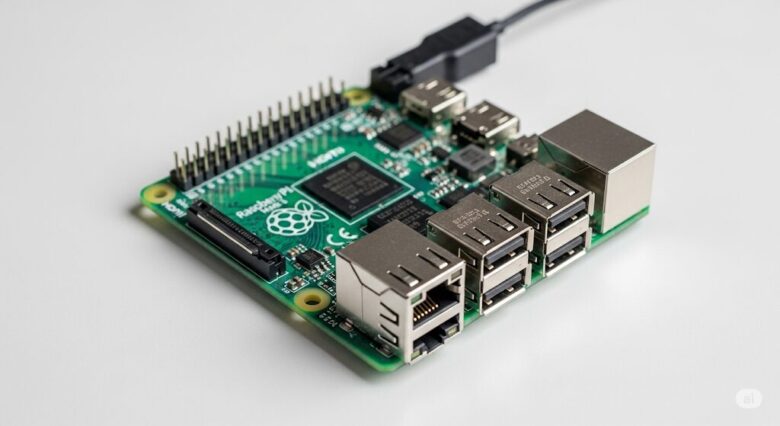
こんにちは!二児の父で、普段はエンジニアとして働いています。私も皆さんと同じように、子供たちに「作る楽しさ」と「学ぶ喜び」を、遊びを通して体験させたいと常々考えていました。そんな時に出会ったのが、この小さな緑色の基板、**ラズベリーパイ(Raspberry Pi)**です。
一見するとただの電子部品に見えるかもしれませんが、これは無限の可能性を秘めた小さなコンピューター。この記事を読み終える頃には、あなたとあなたのお子さんは、ラズベリーパイが何であるかを理解するだけでなく、自分たちの手で書いたプログラムでLEDライトを光らせるという、記念すべき最初のプロジェクトを成功させていることでしょう。
これは単なるプログラミング学習ではありません。親子で一緒に頭を悩ませ、小さな成功を祝い、忘れられない思い出を作る冒険です。さあ、親子で挑む電子工作のエキサイティングな旅へ、一緒に出発しましょう!
- 現役エンジニア
- スクラッチ歴4年
- 2児パパ

Raspberry Piって、いったい何?- 手のひらサイズの小さなパソコン

「ラズベリーパイって、名前は聞いたことあるけど、一体何なの?」そう思われる方も多いでしょう。ご安心ください、難しいことは何もありません。
小さなパソコン、それがラズベリーパイ
一言でいうと、ラズベリーパイは**「クレジットカードサイズの超小型コンピューター」**です 。皆さんのご家庭にあるデスクトップパソコンやノートパソコンを、手のひらサイズにギュッと凝縮したものを想像してみてください。CPUやメモリといった、コンピューターとして動くために最低限必要な機能が、この一枚の基板(シングルボード)にすべて搭載されているのです 。
この小さなコンピューターは、2012年にイギリスの「ラズベリーパイ財団」という非営利団体によって、子どもたちのプログラミング教育を目的として開発されました 。誰もが手頃な価格でコンピューターサイエンスを学べるように、という想いが詰まっているのです 。ちなみに「ラズベリー」という名前は、かつてコンピューターに果物の名前をつけるのが流行ったことへのオマージュで、「パイ」はプログラミング言語「Python(パイソン)」に由来しています 。
普通のパソコンと何が違うの?魔法のピン「GPIO」
ラズベリーパイがただの小型パソコンではない理由は、基板の端についているたくさんのピンにあります。これは**GPIO(ジーピーアイオー)**と呼ばれるもので、これこそがラズベリーパイを特別な存在にしている「魔法の入り口」です 。
このGPIOピンを通じて、LEDライト、センサー、モーターといった電子部品をラズベリーパイに接続できます。そして、プログラムを書くことで、それらの部品を自由にコントロールできるのです。これは、普通のパソコンでは簡単にはできない、電子工作の世界への扉を開く鍵となります 。
OSには「Raspberry Pi OS」というLinuxベースの基本ソフトが用意されており、無料で利用できます。普段使っているWindowsやMacとは少し違いますが、このOSを自分でインストールしたり設定したりする経験は、コンピューターが動く仕組みを深く理解する絶好の機会になります 。
親子で無限のアイデアを形に!ラズパイでできること7選

ラズベリーパイの魅力は、その汎用性の高さにあります。ここでは、親子で挑戦できるプロジェクトのアイデアを7つご紹介します。お子さんが「これ、やってみたい!」と思うものがきっと見つかるはずです。
- 子ども専用パソコンを作る モニター、キーボード、マウスを繋げば、すぐに子ども専用のデスクトップパソコンとして使えます 。YouTubeを見たり、調べものをしたりはもちろん、子どもたちに大人気のゲーム**「マインクラフト」**も標準でインストールされています 。高価なパソコンを買い与えるのは少し心配、というご家庭にぴったりです。
- ゲーム感覚でプログラミング学習(Scratch) ラズベリーパイには「Scratch(スクラッチ)」という、子ども向けのビジュアルプログラミング言語が標準で入っています 。難しいコードを書く必要はなく、ブロックを組み合わせるだけでキャラクターを動かしたり、簡単なゲームを作ったりできます 。さらに、このScratchからGPIOピンを操作して、LEDを光らせることも可能です 。
- お部屋の環境をチェック!簡易ウェザーステーション 温度・湿度センサーを取り付ければ、自分たちのお部屋の環境をリアルタイムで観測できます 。取得したデータをグラフにして表示すれば、気温の変化が一目瞭然。理科の勉強にも繋がる、実用的なプロジェクトです 。
- 植物の成長を記録する定点観測カメラ 専用のカメラモジュールを接続すれば、簡単にカメラとして使えます 。窓辺に置いた植物の成長や、空の雲の動きなどを一定時間ごとに撮影する「タイムラプス動画」の作成に挑戦してみましょう。自分たちだけのドキュメンタリー作品が作れます 。
- 簡単なロボットを組み立てる モーターや車輪、センサーを組み合わせれば、自分だけのオリジナルロボットを製作できます。市販のロボットキットを使えば、より手軽に始めることも可能です 。プログラムでロボットを動かせた時の感動は、何物にも代えがたい経験になります 。
- おうちをちょっと便利にする(ホームオートメーション) 「暗くなったら自動でライトがつく」「ドアが開いたら通知が来る」といった、スマートホームの仕組みを自作できます 。身の回りの「あったらいいな」を、親子のアイデアで形にしてみましょう。
- 夏休みの自由研究にも最適! これらのプロジェクトは、夏休みの自由研究のテーマとしても非常に優れています。例えば、ゴミ分別のゲームを作ってSDGsについて学んだり 、デジタル時計を作って時間の仕組みを研究したり と、プログラミングと学びを組み合わせたユニークな研究が可能です。
最初のラズパイ選び【結論:このセットがおすすめ】

「ラズベリーパイって色々種類があって、どれを選べばいいか分からない…」これは初心者が必ず通る道です。ここでは、選択肢をシンプルにし、親子での最初の挑戦に最適なモデルと購入方法を、エンジニアの視点から自信を持っておすすめします。
どのモデルを選べばいい?Pi 5 vs Pi 4
現在、主なラズベリーパイには、万能型の「Model Bシリーズ」、小型プロジェクト向けの「Zeroシリーズ」、そして電子工作に特化した「Pico」というマイコンボードがあります 。
最新モデルは「Raspberry Pi 5」で、非常に高性能です 。しかし、
親子で初めて電子工作に挑戦するなら、私は「Raspberry Pi 4」を強く推奨します。
その理由は、情報の豊富さと安定性です。Pi 4は長年スタンダードモデルとして使われてきたため、インターネット上には膨大な数のチュートリアルや作例、トラブル解決法が存在します。一方、Pi 5は新しいため、ハードウェアの仕様が一部異なり、Pi 4向けに書かれた解説通りにやっても動かないことがあります 。初心者にとって、この「なぜか動かない」という状況は非常につらいものです。私たちの目標は、最高のスペックを追い求めることではなく、**「親子で楽しく、確実に成功体験を得ること」**です。その点で、Pi 4は最高の選択肢と言えます。
最高の近道!「スターターキット」という選択
ラズベリーパイを始めるには、本体以外にも電源アダプターやmicroSDカード、ケーブル類などが必要です。これらを個別に揃えるのは、コネクタの形状や必要な電圧・電流などを確認する必要があり、初心者には少しハードルが高いかもしれません 。
そこでおすすめなのが**「スターターキット」**です 。スターターキットには、ラズベリーパイ本体に加え、動作確認済みの電源やケース、ケーブル類など、必要なものがすべてセットになっています 。互換性を心配する必要がなく、購入後すぐにプロジェクトを始められるため、貴重な親子の時間を節約できます。特に「TRASKIT」などの評価の高いキットは、日本語の説明書が付属していることも多く、安心です 。
もし個別に揃えるなら:必須アイテムリスト
もし「自分でパーツを選んでみたい!」という挑戦心旺盛な方のために、必要なものをリストアップしました。以下の表を参考に、間違いのないように揃えましょう。
| アイテム | なぜ重要か?(パパ・ママ向け解説) |
| Raspberry Pi 4 Model B (メモリ4GB推奨) | 親子で使うには十分な性能。複数のアプリを同時に動かすことを考え、4GBモデルがおすすめです 。 |
| 公式USB-C電源アダプター (5V/3.0A) | 最重要! 電圧が不安定だと突然フリーズする原因になります。スマホの充電器の流用は避け、必ずPi 4対応のものを使いましょう 。 |
| microSDカード (32GB以上, Class10/A1以上推奨) | ラズパイの「ハードディスク」です。OSやデータを入れるため、速度の速いClass10以上を選びましょう 。 |
| ケース (ファンやヒートシンク付き推奨) | むき出しの基板を衝撃やホコリ、小さなお子さんの指から守ります。ファンは熱暴走を防ぎ、安定動作に繋がります 。 |
| microHDMI – HDMI ケーブル | Pi 4は特殊なmicroHDMI端子です。テレビやモニターに繋ぐために、この変換ケーブルが必要です 。 |
| USBキーボード&マウス | 最初は必ず有線タイプのものが必要です。設定が終われば無線タイプも使えます 。 |
| ディスプレイ | HDMI端子のあるテレビやパソコン用モニターでOKです。 |
ゼロから始める!ラズパイセットアップ完全ガイド
さあ、いよいよラズベリーパイに命を吹き込みます。ここからは、部品の箱を開けるところから、使えるデスクトップ画面が表示されるまでを、写真や図を交えて完全にガイドします。
セットアップの3ステップ
ラズパイのセットアップは、大きく分けて3つのステップで進めます。
- 頭脳の準備: あなたのパソコンで、ラズパイのOS(基本ソフト)をmicroSDカードに書き込みます。
- 身体の組み立て: ラズパイ本体に、ケースやケーブル類を接続します。
- 起動と初期設定: 電源を入れて、ラズパイが日本語を話せるように設定します。
ステップ1:頭脳の準備 (OSのインストール)
まず、ご家庭のWindows PCやMacを使って、ラズパイの「頭脳」となるmicroSDカードを準備します。
- ラズベリーパイ公式サイトから**「Raspberry Pi Imager」**というツールをダウンロードして、お使いのPCにインストールしてください 。
- PCにmicroSDカードを接続し、Raspberry Pi Imagerを起動します。
- 画面の指示に従って、以下のように選択していきます 。
- CHOOSE DEVICE: 「Raspberry Pi 4」を選択します。
- CHOOSE OS: 「Raspberry Pi OS (other)」から**「Raspberry Pi OS (Legacy, 64-bit)」**を選びます。(最新OSは一部の解説と動作が異なる場合があるため、安定しているLegacy版が初心者にはおすすめです)
- CHOOSE STORAGE: 接続したmicroSDカードを選択します。
- **「次へ」を押し、「設定を編集する」**でWi-Fiの接続情報やユーザー名・パスワードをあらかじめ設定しておくと、後の作業が楽になります 。
- **「書き込む」**をクリックし、完了するまで待ちます。
ステップ2:身体の組み立て (ハードウェアの接続)
OSの準備ができたら、次はラズパイ本体を組み立てます。
- ラズパイの基板を、そっとケースにはめ込みます。
- OSを書き込んだmicroSDカードを、ラズパイ本体のカードスロットに差し込みます。
- USBポートにキーボードとマウスを接続します。
- microHDMIケーブルを、ラズパイの**「HDMI0」**と書かれたポートと、モニターに接続します 。
- 【最後のステップ】 電源ケーブルを接続します。まだコンセントには差さないでください!
(画像出典:そぞらブログ )
ステップ3:起動と日本語の設定
すべての準備が整いました。いよいよ電源を入れます。
- 電源アダプターをコンセントに差し込むと、ラズパイが自動的に起動します。最初の起動は少し時間がかかりますので、焦らず待ちましょう 。
- しばらくすると、デスクトップ画面と「Welcome to Raspberry Pi」という設定ウィザードが表示されます。画面の案内に従って設定を進めましょう 。
- Country/Language/Timezone: 「Japan」「Japanese」「Tokyo」を選択します 。
- Password: お子さんと一緒にパスワードを決めましょう。
- Wi-Fi: ご家庭のWi-Fiに接続します。
- Software Update: 「Next」を押して、ソフトウェアを最新の状態に更新します。これは重要な作業です。
- 日本語入力の設定: 初期状態では日本語の表示はできますが、入力ができません。これを設定します。
- 画面左上の黒いアイコン**「ターミナル」**を開きます。
- 以下の「魔法の呪文」を正確に入力し、Enterキーを押します。これは日本語入力に必要なツールをインストールする命令です 。
sudo apt install -y fcitx5-mozc- インストールが終わったら、一度再起動します。
- 再起動後、画面右上にキーボードのアイコンが表示されます。これをクリックして「Mozc」を選択すれば、日本語入力ができるようになります 。
おめでとうございます!これで、あなたとあなたのお子さんだけの小さなコンピューターが完全に使えるようになりました。
親子で挑戦!記念すべき初プロジェクト「Lチカ」を成功させよう
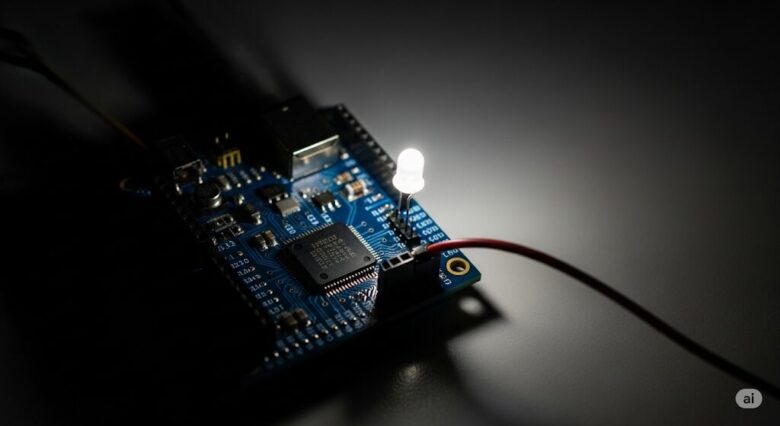
セットアップが完了したら、いよいよ電子工作の第一歩を踏み出します。自分たちの書いたプログラムで、現実世界のモノを動かす「魔法」を体験しましょう。
安全のための、親子のお約束
電気を扱う前に、いくつか大切なお約束をしましょう。この約束は、安全に楽しく遊ぶためのルールです。
- 約束1: はんだごてなど熱くなる道具や、ニッパーなど切る道具を使うときは、必ず大人の人と一緒に作業します 。
- 約束2: 今回使う電気は3.3ボルトと非常に弱く安全ですが、電気を扱うときは常に敬意を払い、濡れた手で触らないようにしましょう 。
- 約束3: 回路の線を繋ぎ変えるときは、必ずラズパイの電源を切ってから行いましょう 。
今回は、火傷の心配があるはんだ付けは使いません。ブレッドボードという便利な道具で、安全に挑戦します 。
「Lチカ」って何?
Lチカとは**「LEDをチカチカさせる」**の略で、電子工作における「Hello, World!」(プログラミングの最初の課題)のようなものです 。これを成功させることが、すべてのクリエイターの登竜門です。
Lチカのための部品リスト
- ブレッドボード: はんだ付けなしで回路を組める、レゴブロックの基礎板のようなもの。
- LED: 好きな色を1つ。
- 抵抗器: 1kΩ(1000Ω)のものを1つ。LEDが壊れないように電気の流れを調整する「ダム」の役割をします 。
- ジャンパーワイヤー: オス-メスのワイヤーを2本。部品とラズパイを繋ぐための線です 。
回路を組んでみよう
下の図と写真をよく見ながら、ゆっくりと回路を組み立てていきましょう。
- LEDの足を確認します。 長い方の足がプラス(+)、短い方がマイナス(-)です。これは大切な目印です 。
- ブレッドボードにLEDを差し込みます。
- LEDの**短い足(-)**と同じ列に、抵抗器の片方の足を差し込みます。
- ジャンパーワイヤーを使って、ラズパイの**「GPIO 17」ピンとLEDの長い足(+)**を繋ぎます。
- もう一本のジャンパーワイヤーで、ラズパイの**「GND」(アース)**ピンと、抵抗器の空いている方の足を繋ぎます 。
(画像出典:ものものテク tech )
魔法の呪文、プログラムを書こう
回路が完成したら、次はプログラムです。
- ラズパイのメニューから「プログラミング」→「Thonny Python IDE」を起動します。
- 新しいファイルに、以下のコードを一行ずつ丁寧に入力します。
Python
# 必要なツールを呼び出すおまじない
import RPi.GPIO as GPIO
import time

# GPIOピンの番号のルールを決める
GPIO.setmode(GPIO.BCM)

# GPIO 17番ピンを「出力用」として設定する
GPIO.setup(17, GPIO.OUT)

# ここから下を無限に繰り返す
while True:
    # GPIO 17番ピンに電気を流す(LEDを点灯!)
    GPIO.output(17, GPIO.HIGH)
    # 1秒間待つ
    time.sleep(1)
    # GPIO 17番ピンの電気を止める(LEDを消灯!)
    GPIO.output(17, GPIO.LOW)
    # 1秒間待つ
    time.sleep(1)
魔法の瞬間
コードが入力できたら、画面上部にある緑色の「Run」ボタンをクリックしてください。
…どうですか?ブレッドボード上のLEDが、1秒ごとにチカ、チカと点滅を始めましたか?
おめでとうございます!大成功です!
あなたとあなたのお子さんは今、コンピューターに命令を出し、現実世界のモノをコントロールすることに成功しました。これこそが、電子工作とプログラミングの醍醐味です。ぜひ、ハイタッチしてお祝いしてください!
まとめ:創造の旅は、ここから始まる
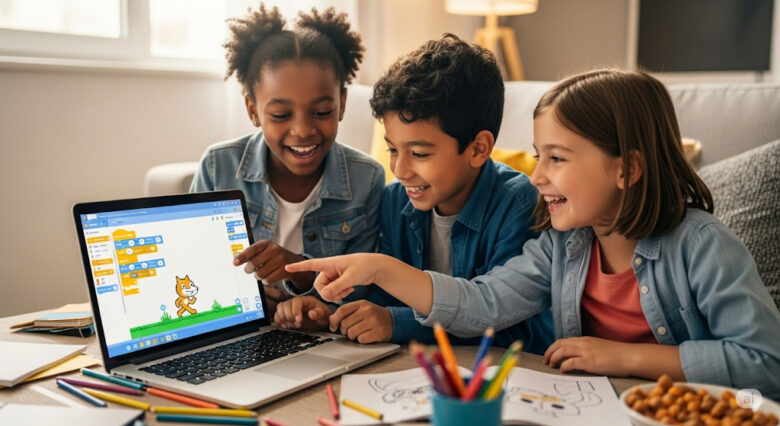
今日、私たちはラズベリーパイという不思議な基板の謎を解き明かし、創造的な可能性の宇宙を探検し、ゼロから自分たちの小さなコンピューターを立ち上げ、そして最後にはコードの力で光を灯すという、最初の回路を完成させました。
ラズベリーパイは、単なるテクノロジー製品ではありません。それは、あなたとあなたのお子さんの想像力を描き出すためのキャンバスです。今日作ったものの中で最も価値があるのは、点滅するLEDライトそのものではなく、**お子さんと一緒に試行錯誤し、喜びを分かち合ったその「体験」**に他なりません。
次に作るのは何でしょう?植物に自動で水をやるロボットですか?それとも、自分のお部屋を守る防犯カメラでしょうか?旅はまだ始まったばかりです。ぜひ、コメント欄であなたのプロジェクトのアイデアや、この記事に関する質問を共有してください。創造的な家族のコミュニティを、ここから一緒に作っていきましょう!








コメント